アウかるは、モンスターハンターアウトランダーズの装備候補を探し、育成や戦闘条件をそろえて期待値を比較する非公式ツールです。このページでは検索から覚醒設定、保存・共有までを説明します。
まずはこの順番で
- 言語とHRを確認し、装備一覧またはスキルシミュレータで候補を探します。 条件から候補をまとめて探す場合は、装備の自動最適化も使えます。
- 詳細期待値ツールで武器・防具・レア度を選びます。
- キャラ育成、オトモ、絵装、覚醒を設定します。
- スキル発動率と比較条件をそろえ、比較リストへ追加します。
- 構成を保存し、必要なら構成カードやJSONを書き出します。
装備とスキルを探す
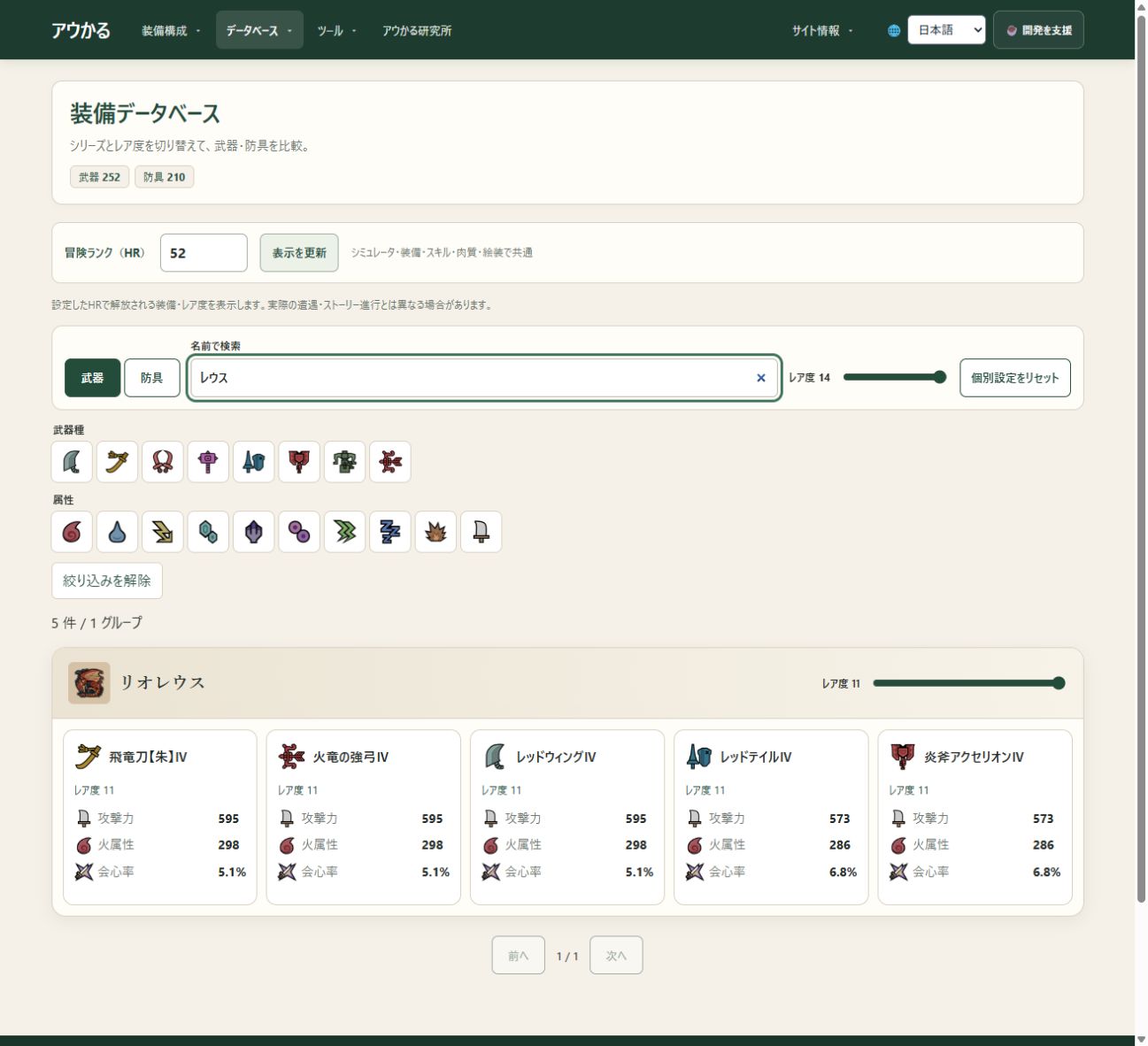
装備一覧では名前やシリーズ、武器種、属性などで絞り込めます。HRと装備ごとの上限により選べるレア度が変わります。候補が見つからないときは、HRと絞り込み条件を確認してください。
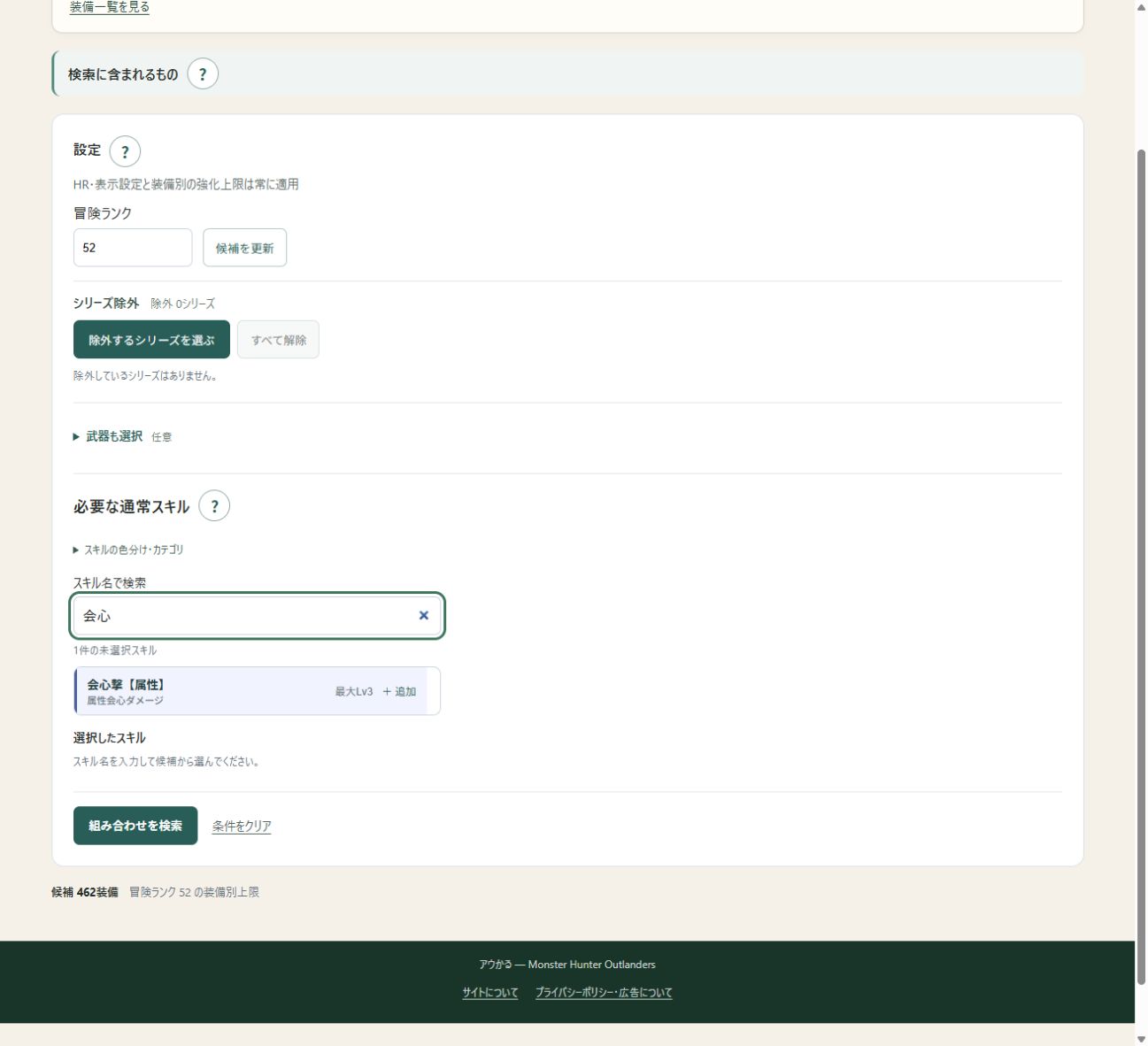
スキルシミュレータでは、必要なスキルとLvを指定して防具5部位の組み合わせを探します。シリーズ除外や武器の絞り込みも利用できます。防具スキルとセット効果の検索であり、覚醒・絵装・オトモまで含めた自動最適化ではありません。
装備を選びながら最適化する
装備最適化では、各段階でスキルや装備候補を自分で選び、期待値を比較しながら進められます。
- 「キャラクター・武器」でHRを確認し、キャラ、武器種・属性、武器、レア度を選びます。
- 「肉質・融光種」で物理肉質・属性肉質と融光種のオン・オフを設定します。
- 「火力スキル・期待値」で発動率を調整し、候補の左矢印やスキル名検索から使いたいスキルを選び、Lvを調整します。「装備構成」を開いて「再検索」を押し、指定したスキルとLvを満たす実際の装備候補を選びます。
- 「絵装を比較」で選んだ装備に合う絵装を比較し、候補カードを押して採用します。「手動追加」で自分の絵装案も比較できます。「詳細期待値 ↗」で取り込み内容を確認すると、装備・選んだ絵装と物理肉質・属性肉質・融光種を引き継げます。
絵装比較はレジェンド品質・筆彩なし・合計コスト12以内の目安です。手動追加した絵装案は、ブラウザに保存するマイセットとは別のものです。
装備候補を自動で探す
「装備構成」メニューの装備の自動最適化では、指定した条件で武器・防具と絵装の候補を比較できます。欲しいスキルを指定して探す場合はスキルシミュレータ、自分で候補を選びながら進める場合は装備最適化を使います。
- キャラを選び、武器種・属性のアイコンで武器を絞り、使う武器を選びます。武器を指定せず自動で選ぶこともできます。物理肉質・属性肉質、融光種のオン・オフ、表示する結果数(2〜5件)を設定します。
- 「発動率」でスキルや絵装の条件付き効果が有効な割合を設定します。スキル名をタップするとレベル別の表が開き、表の内側または外側をタップすると閉じます。「同点優先」は期待値が同じときに優先する設定で、必須スキルの指定ではありません。よく使う発動率は、このブラウザのマイセットに保存できます。
- 「自動検索を開始」を押すと、先に武器・防具、続いて絵装の候補を評価します。「候補を見る ↓」で結果へ移動し、期待値と装備・絵装のアイコンを比較します。「属属」は属性系のパラメータが2つ、「会会」は会心率が2つです。具体的な種類や数値はアイコンの詳細で確認してください。
- 候補の「詳細期待値で開く ↗」から詳細期待値ツールを開き、取り込みを確定します。選んだ構成と反映対象の発動率、検索時の物理肉質・属性肉質・融光種を引き継ぎます。重ね数は詳細画面で再設定し、キャラ育成やオトモなども確認してください。
表示される期待値は装備候補を比較するための目安です。実ダメージやDPSそのものではありません。 順位は比較した候補内のもので、全組み合わせの総当たり検索ではありません。条件によっては指定数より少ない結果になることもあります。
詳細期待値の構成を作る
詳細期待値ツールを開き、装備欄をタップして武器と防具を選びます。選択したレア度で有効なスキルが集計されます。
- キャラ育成:百錬、使用キャラ、スーベニア、銘刻を設定します。
- オトモ:種類、レベル、星段階、特訓を選びます。主人への補正を扱い、オトモ自身の攻撃ダメージは合計しません。
- 絵装:コア1枚と通常4枚を配置し、主・サブパラメータや筆入れを調整します。コスト合計も確認します。
- スキル発動率:実際に効果が働く割合と、必要なスタック数を設定します。100%は常時有効として扱う設定で、発動保証ではありません。
- 比較条件:肉質や攻撃条件、融光種の設定をそろえます。比較の途中で条件を変えた場合は、同条件の結果か確認します。
期待値は現在対応している効果を用いた比較指標です。モーション値を含む実ダメージやDPSそのものではありません。画面に表示される未適用項目も確認してください。
覚醒ボーナス・レリックを設定する
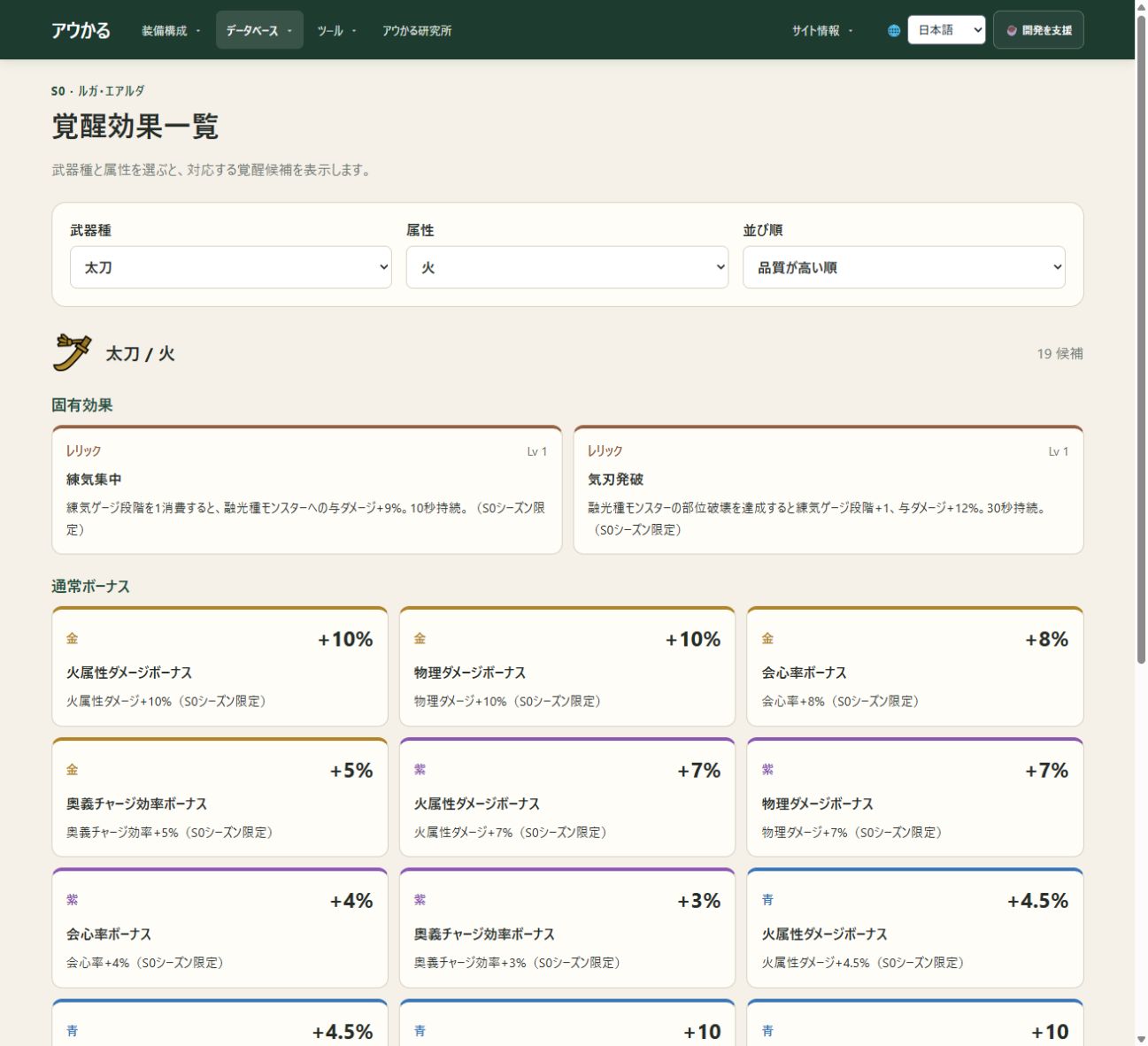
対象のルガ・エアルダ武器を選ぶと、武器種と属性に合う候補を選択できます。候補の一覧だけを確認したい場合は覚醒効果一覧を使います。武器種・属性の変更で一覧が更新され、品質の高い順やボーナスカテゴリ順に並べ替えられます。
- レア度10:1枠
- レア度11:2枠
- レア度12:3枠
- レア度13:4枠
- レア度14:5枠
レア度10〜13で選べる品質は紫までです。レア度14では金・固有レリックも選べます。固有レリックは1種類につき1個まで選択できます。別種類は同時に装着でき、通常ボーナスは重複して配置できます。
翻訳が用意されていない効果説明は、英語で表示される場合があります。
配置と詳細確認
左側が装着枠、右側が候補です。候補をタップすると詳細を確認でき、配置先や入れ替える枠を選べます。品質は枠の色で見分けます。PCではドラッグ、スマホでは長押し移動にも対応する設計ですが、実機での長押し動作は確認中です。うまく移動できない場合はタップから配置してください。
武器やレア度を変更して条件外になった選択は、保存内容に残したまま未適用になります。見えている枠すべてが計算に加わっているとは限らないため、適用状態を確認します。
発動率・スタック・溜め段階
旧保存データに同じ種類の固有レリックが複数ある場合は、その種類の枠順で先頭の1個のみを有効にします。重複分は削除せず保存したまま未適用とし、別種類の固有レリックには影響しません。有効な効果と発動率を確認してください。
スタック型は修羅の凶刃が最大20、第3強射が最大8、連鎖強撃が最大10です。スタック入力は1以上で、非発動として比べるときは率を0%にします。未設定のスタックは1として扱います。旧保存の明示的な0は未加算となるため案内を確認してください。溜め斬りは黄色段階7.5%または橙色段階10.5%を選びます。
何が期待値に反映される?
通常ボーナスは物理ダメージ、5属性のダメージ、会心率を反映します。属性ボーナスは武器属性と一致するときだけ有効です。耐性、奥義チャージ効率、ゲージやビンなどの非ダメージ成分は期待値へ直接加算しません。
固有レリック16種はS0のダメージ成分を試算します。現在のツールでは融光種ONの場合のみ加算し、OFFまたは不明では加算しない保守的な扱いです。これは全効果のゲーム内発動条件を断定するものではありません。
各種類の有効な固有レリックのダメージ補正を発動率で重み付けして試算します。同じ種類を重複加算して効果を倍増させることはありません。確率で発生する割合と、効果が有効な時間の割合は別です。「発動確率20%」をそのまま「発動率20%」と決めつけないでください。
比較・保存・共有
条件を設定したら比較リストに追加し、基準にする構成を選びます。構成を一か所ずつ変えると、差の理由を追いやすくなります。古い計算データで保存された結果に注意表示があるときは、現在の条件で再計算して比べてください。
構成・個人設定・比較条件は別々にブラウザ内へ保存します。覚醒の選択や率・設定も保存復元と比較、カード表示に対応します。別端末へ自動同期する保存ではないため、ブラウザのデータを消す前にJSONを保管してください。
構成URLは構成を渡すためのもので、個人設定や比較条件すべてを共有するものではありません。設定ごと控える場合はJSONを使います。画像で見せたいときは構成カードから縦版・横版を選び、現在設定している条件のカードを保存します。
目的から選ぶ機能別ガイド
ヘッダーの「装備構成」「データベース」「ツール」を開くと各機能へ移動できます。スマホでもまずメニューを開き、使いたい画面を選んでください。以下のリンクはアウかるの各画面を開きます。
装備・スキルのデータベース
装備一覧は武器・防具の性能と装備スキルを調べる画面です。まず武器種や部位、シリーズ、名前を絞り、対象装備のレア度ごとの性能を確認します。装備を組み合わせて必要スキルを探す場合はスキルシミュレータの手順へ進んでください。
スキル一覧は通常スキル・セット効果のレベル別説明を確認する場所です。名称で検索し、必要レベルの効果を読んでから検索条件に使います。スキルシミュレータを開く。
キャラクターデータ
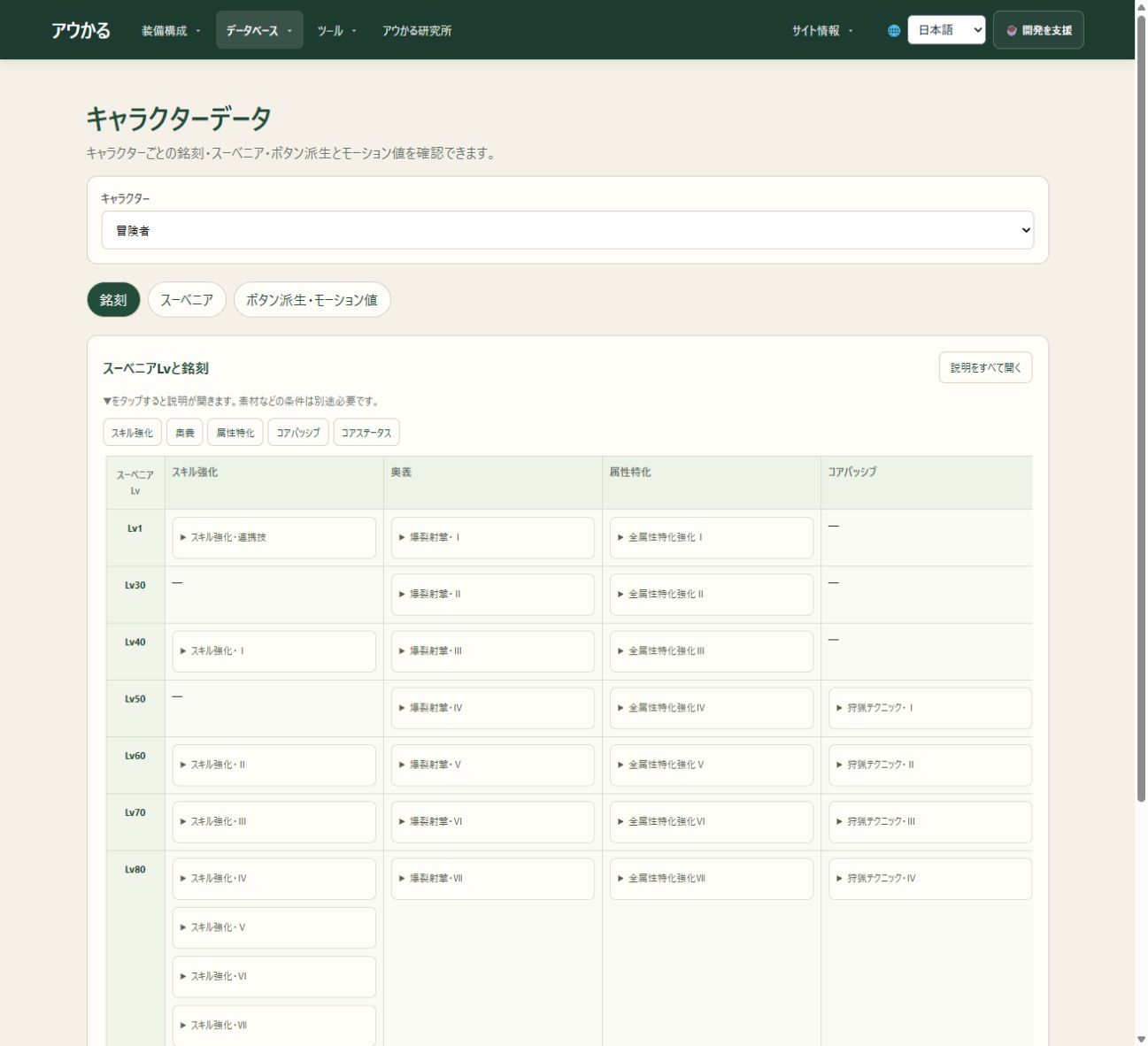
キャラクターデータではキャラを選び、「銘刻」「スーベニア」「ボタン派生・モーション値」の表示を切り替えます。銘刻は▼で説明を展開できます。主人公の派生を見るときは武器種も合わせて確認してください。この一覧を見るだけでは期待値ツールの構成は変更されません。計算へ反映する設定は詳細期待値ツール側で選びます。
絵装・オトモのデータベース
絵装一覧は、名前や品質を手がかりに効果・サブパラメータ・再描画の候補を調べる場所です。候補を確認してから、詳細期待値ツールで実際の絵装構成と数値を指定します。
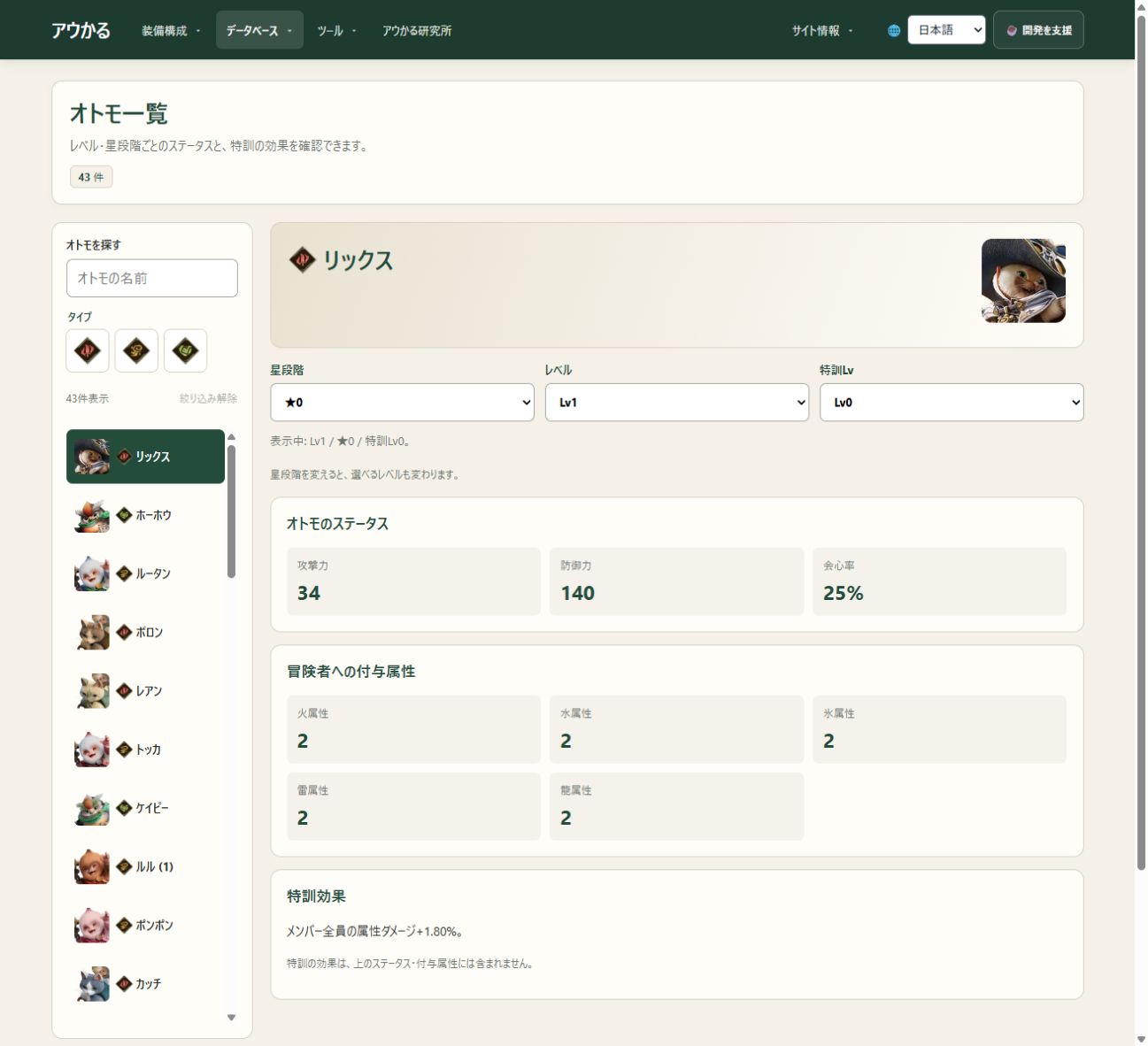
オトモ一覧では対象オトモを探し、レベル・星段階・訓練効果を確認します。オトモ自身の数値と主人公への加算は区別してください。主人公への効果を含めて装備を比べる場合は詳細期待値の設定へ進みます。
覚醒効果一覧
覚醒効果一覧で武器種・属性を選ぶと、その組み合わせの候補が自動表示されます。品質順、ボーナスカテゴリ順で探し、説明を確認してください。武器へ配置する操作やレア度による枠数は覚醒の設定手順にまとめています。
簡易計算と詳細計算の使い分け
ダメージ計算はゲーム内の表示攻撃力・属性値から1ヒットを試算する画面です。表示値、ボーナス、対象部位の物理/属性肉質、技の物理/属性モーション値を入力し、通常・会心・マイナス会心の結果を見ます。肉質は自動取得されないので手入力します。モーション値100は基準値で、特定の技の値ではありません。
期待値比較は表示ステータスを持つ構成を1件ずつ「追加」して物理・属性の棒グラフで比べる画面です。こちらはモーション値を含めません。実際の1ヒットやDPSと混同しないでください。
詳細期待値ツールでは装備・キャラ・絵装・オトモ・覚醒などから構成を作ります。まず構成を作る手順を読み、詳細比較グラフで候補を比べます。保存とカード共有はこちらです。なお、現行の公開データベースメニューに独立した肉質一覧はありません。
闘技大会の編成
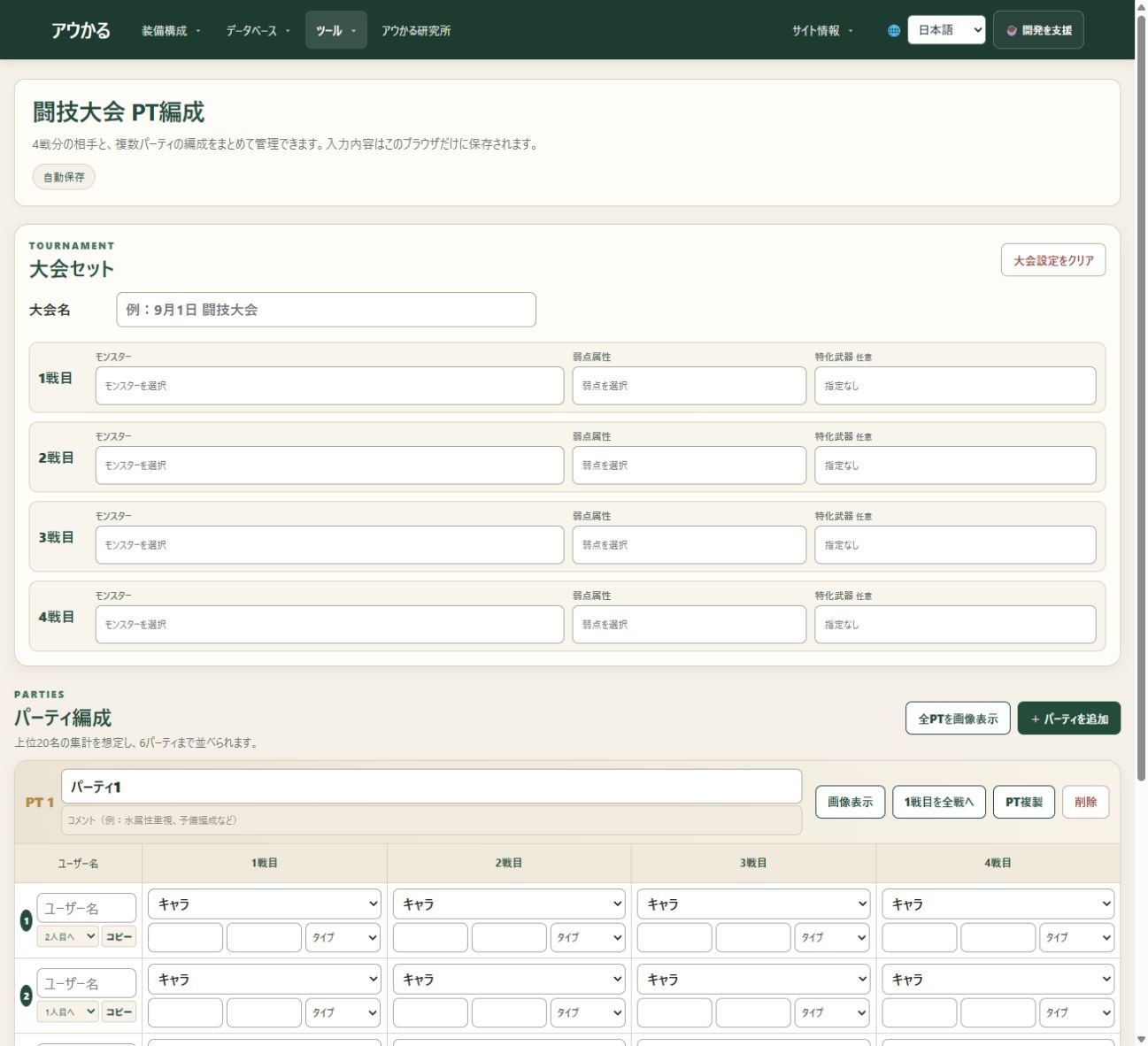
闘技大会編成は4戦分の相手と最大6パーティの予定を整理するツールです。大会名を付け、各戦のモンスター・弱点属性・必要なら特化武器を設定します。続いてメンバー名、各戦のキャラやタイプを入力します。「1戦目を全戦へコピー」「パーティ複製」などで入力を減らせます。画像表示で編成を共有できますが、メンバー名を含む画像を公開する前に共有範囲を確認してください。
編成はこのブラウザへの自動保存です。別端末へ自動同期するものではありません。「設定クリア」「削除」は作成済みの内容を消す操作なので注意してください。
闘技大会の出欠管理
闘技大会出欠は、直近4回の土曜日についてギルドの出欠を集める機能です。「ギルド出欠表を作成」を開き、ギルド名を入力して作成します。管理者用リンクとメンバー用リンクが発行されるので、両方を保存してください。
ログイン不要で専用リンクを使う方式です。管理者用リンクは一般公開せず、メンバーには参加用のリンクを渡してください。既存の出欠表に参加するときは、管理者から受け取ったメンバー用リンクから操作します。編成のブラウザ内自動保存とは別の仕組みです。
計算の考え方・サイト情報
アウかる研究所は計算の考え方を読む入口です。ダメージ計算の解説とツール内の「計算式と前提」を、比較条件の確認に利用してください。運営方針はサイトについて、保存や広告についてはプライバシー・広告を参照できます。
迷ったときの確認順
- 武器種・属性・HR・レア度を確認。
- 効果の属性一致、品質、枠数、同一レリック数を確認。
- 率が0%や未指定ではないか、スタックや溜め段階を確認。
- 固有レリックは融光種ONか、注意表示が出ていないか確認。
- 比較条件と保存時のデータが一致しているか確認。
2026年11月13日時点。ゲームとツールの更新により、候補や計算対象は変わる場合があります。